Как настроить синхронизацию
Пошаговое руководство по развертыванию сервера ServerKit. Выберите между управляемым хостингом или полным контролем на собственном железе.
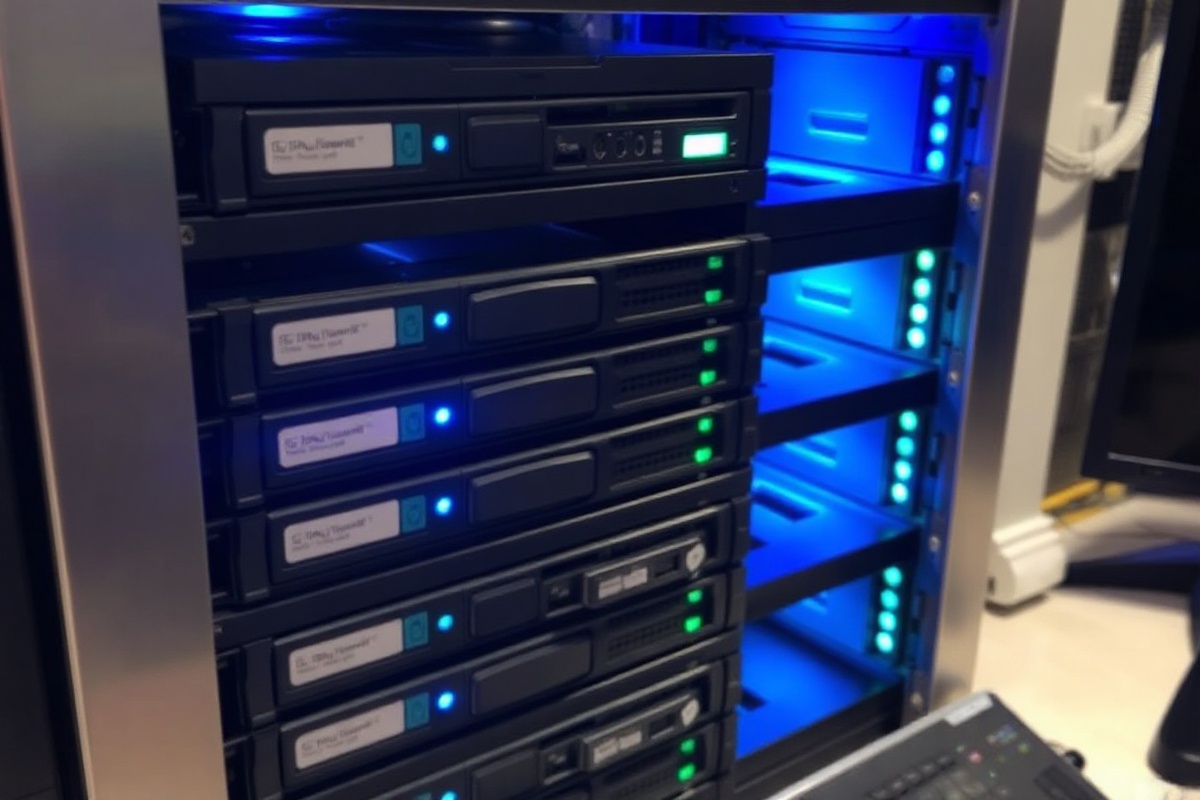
Шаг 1: Выбор сервера
Определитесь, где будут храниться ваши данные. ServerKit дает полную свободу: используйте наш защищенный облачный кластер или разверните сервер на домашнем NAS.
Managed Cloud
Готовый сервер на нашей инфраструктуре. Защита от DDoS, ежедневные бэкапы и SSL-сертификаты включены. Идеально для тех, кто не хочет разбираться с администрированием.
от 299 ₽ / мес
Self-Hosted (VPS)
Развертывание на вашем VPS (Ubuntu 20.04+, Debian 11+). Полный контроль над данными и сетью. Подходит для команд, требующих соответствия строгим стандартам безопасности.
Open Source
Home Server / NAS
Запустите на Synology, QNAP или Raspberry Pi. Используйте синхронизацию через локальную сеть или проброс портов для доступа извне. Минимальное потребление ресурсов.
Бесплатно
Шаг 2: Настройка Docker-контейнера
Самый быстрый способ запустить ServerKit на Linux. Вам понадобится Docker и Docker Compose.
1. Создайте файл docker-compose.yml
Скопируйте следующий конфигурационный блок в корневую директорию вашего проекта.
version: '3.8'

services:
  serverkit-sync:
    image: serverkit/sync-server:latest
    container_name: sk-sync
    restart: unless-stopped
    ports:
      - "3000:3000"
    environment:
      - SK_SECRET_KEY=your_super_secret_key_here
      - SK_DATA_DIR=/app/data
    volumes:
      - ./data:/app/data
2. Запустите контейнер
Выполните команду в терминале для скачивания образа и старта сервиса:
docker-compose up -d
Шаг 3: Привязка устройства
После запуска сервера откройте приложение ServerKit на вашем компьютере или телефоне.
Введите адрес
В настройках приложения перейдите в раздел "Синхронизация". Введите IP-адрес вашего сервера и порт (по умолчанию 3000).
Аутентификация
Используйте ключ доступа, сгенерированный при первом запуске сервера. Он хранится в файле .env.
Готово
Статус сменится на "Подключено". Ваши заметки начнут синхронизироваться мгновенно в фоновом режиме.
Технические вопросы
http://your-ip:3000/admin).Нужна помощь с настройкой?
Наши инженеры помогут развернуть сервер за 15 минут или ответят на вопросы в документации.
Связаться с поддержкой